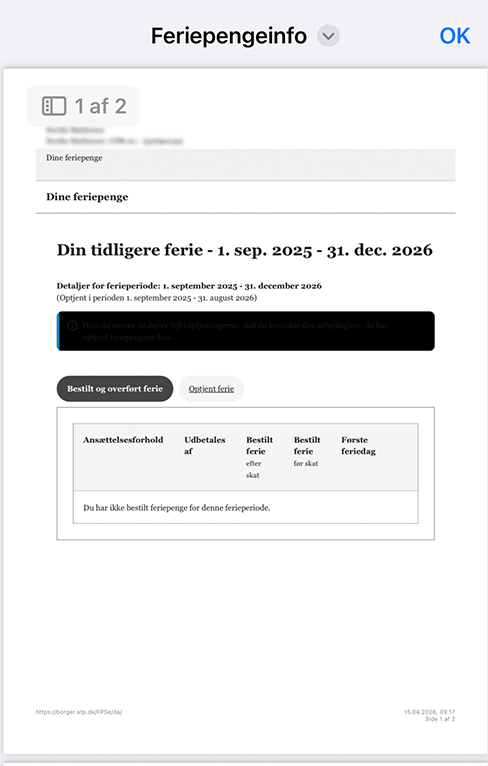
Guide - Sådan henter du din feriepengeoversigt via mobil
Dette er en vejledning, der hjælper dig igennem, hvordan du henter din feriepengeoversigt på borger.dk via mobil eller tablet, hvis du har et krav stillet til DA Feriegaranti.
På denne side
Vejledningen viser dig, hvordan du henter en oversigt over optjent- og tidligere bestilt ferie.
Har du behov for hjælp med borger.dk, kan du kontakte borger.dk’s kontaktcenter.
This guide shows you how to download an overview of your accrued and previously requested holiday.
If you need help using borger.dk, you can contact the borger.dk support centre.
Log på Borger.dk
Log in to Borger.dk
Åben en fane på din telefon og find www.borger.dk
Open a new browser tab on your phone and go to www.borger.dk.
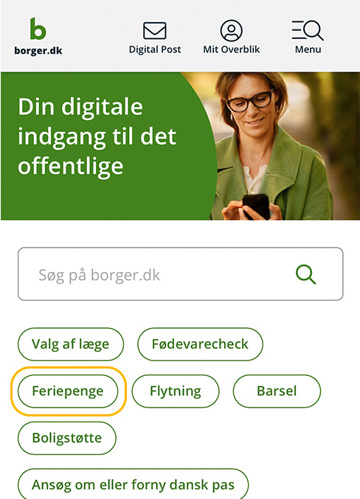
Tryk på ”Feriepenge”.
Tap “Feriepenge”.
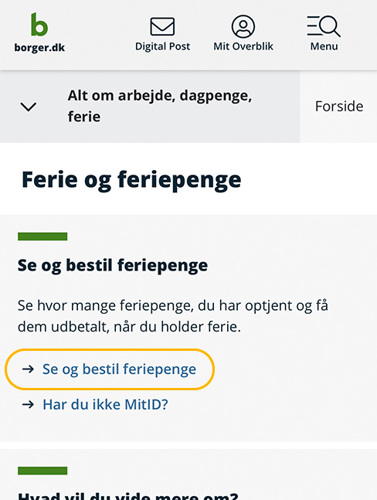
Tryk på "Se og bestil feriepenge".
Tap "Se og bestil feriepenge".
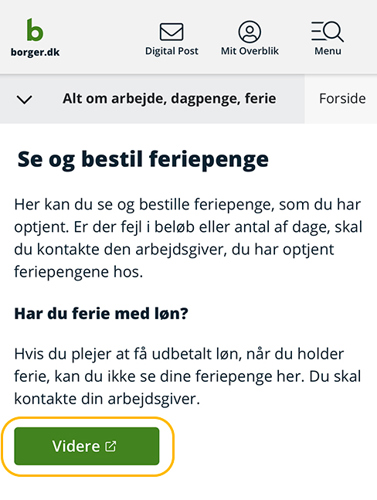
Tryk på "Videre".
Tap "Videre".
Log på med dit MitID.
Log in using your MitID.
Se din bestilte og optjente ferie
View your requested and accrued holiday
På borger.dk kan du se både din optjente og bestilte ferie.
On borger.dk, you can view both your accrued and requested holiday.
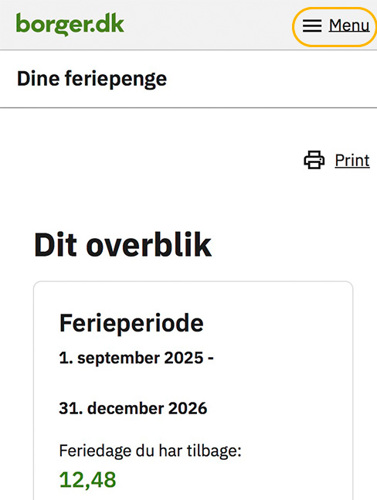
Tryk på ”Menu”.
Tap "Menu".
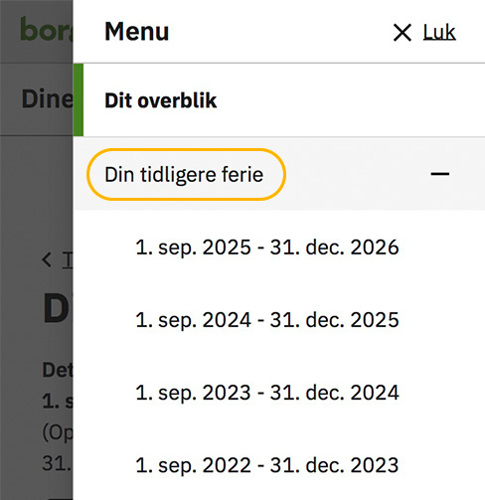
Vælg ”Din tidligere ferie og vælg den ferieperiode, du vil se".
Select “Din tidligere ferie” and choose the holiday period you wish to view".
Tryk på ”Bestilt og overført ferie”.
Tap "Bestilt og overført ferie".
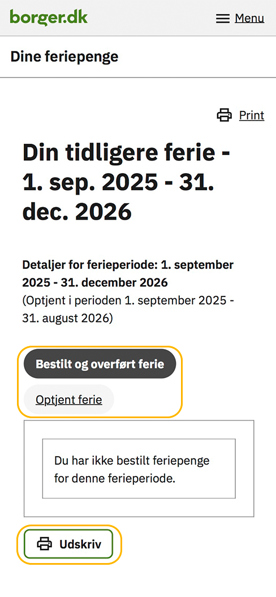
Udskriv og gem dokumentet på din telefon
Print and save the document on your phone.
Gå herefter tilbage til det valgte ferieår
Then return to the selected holiday year.
Tryk på "Optjent ferie" og gentag processen med at gemme på din telefon.
Tap “Optjent ferie” and repeat the process to save the document on your phone.
Se detaljer for din bestilte ferie
Følg punkt 1-3 ovenfor.
Follow steps 1–3 above.
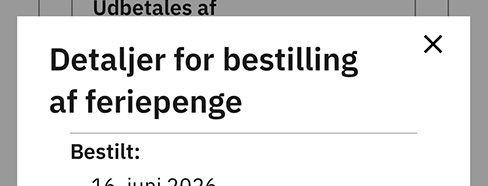
Klik på "Detaljer".
Tap “Detaljer”.
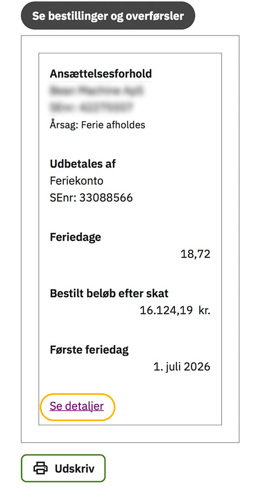
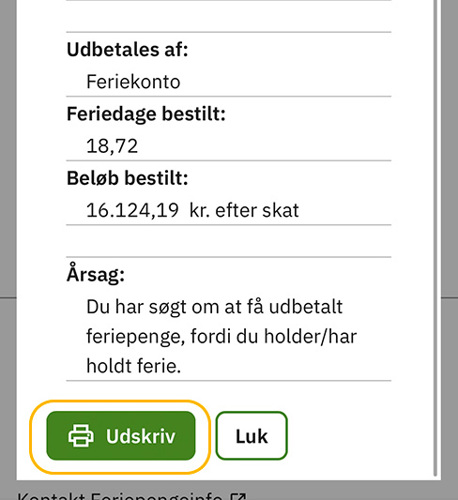
Tryk på ”Udskriv”.
Tap "Udskriv".
Gentag punkt 3 hvis du har flere ansøgninger.
Repeat step 3 if you have multiple applications.
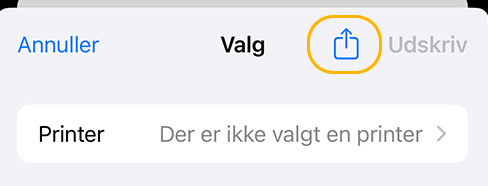
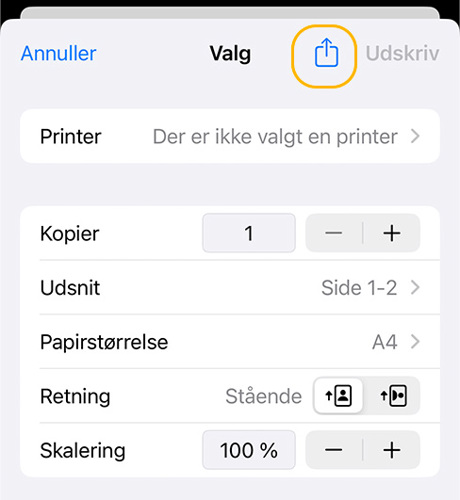
Tryk på "Del-ikonet".
Tap the share icon.
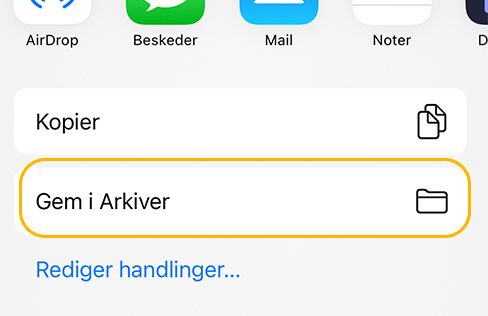
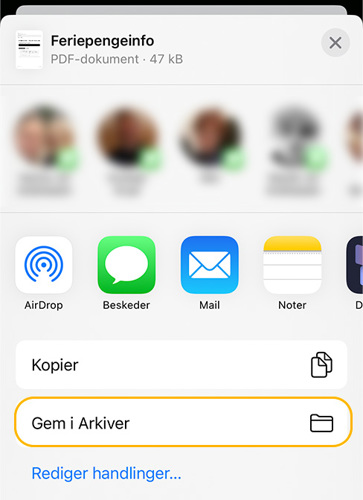
Vælg ”Gem i Arkiver” og ”Gem”.
Select “Save to Files” and then tap “Save”.
Send visningen til Det Faglige Hus.
Send the overview to Det Faglige Hus.
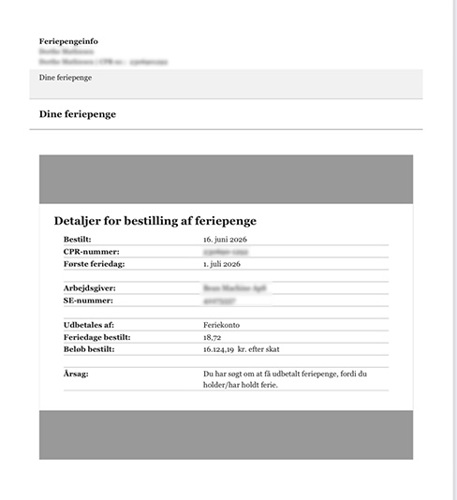
Sådan gemmer du dokumentet
How to save the document
Tryk på ”Udskriv”.
Tap “Udskriv”.
Tryk på ”Del”-ikonet.
Tap the “Del” icon.
Vælg ”Gem i Arkiver” og ”Gem”.
Select “Gem i Arkiver” and then “Gem”.
Find dokumentet i "Arkiver" og send til Det Faglige Hus.
Find the document in “Arkiver” and send it to Det Faglige Hus.